

1단계: 임시 파일 저장 폴더 열기
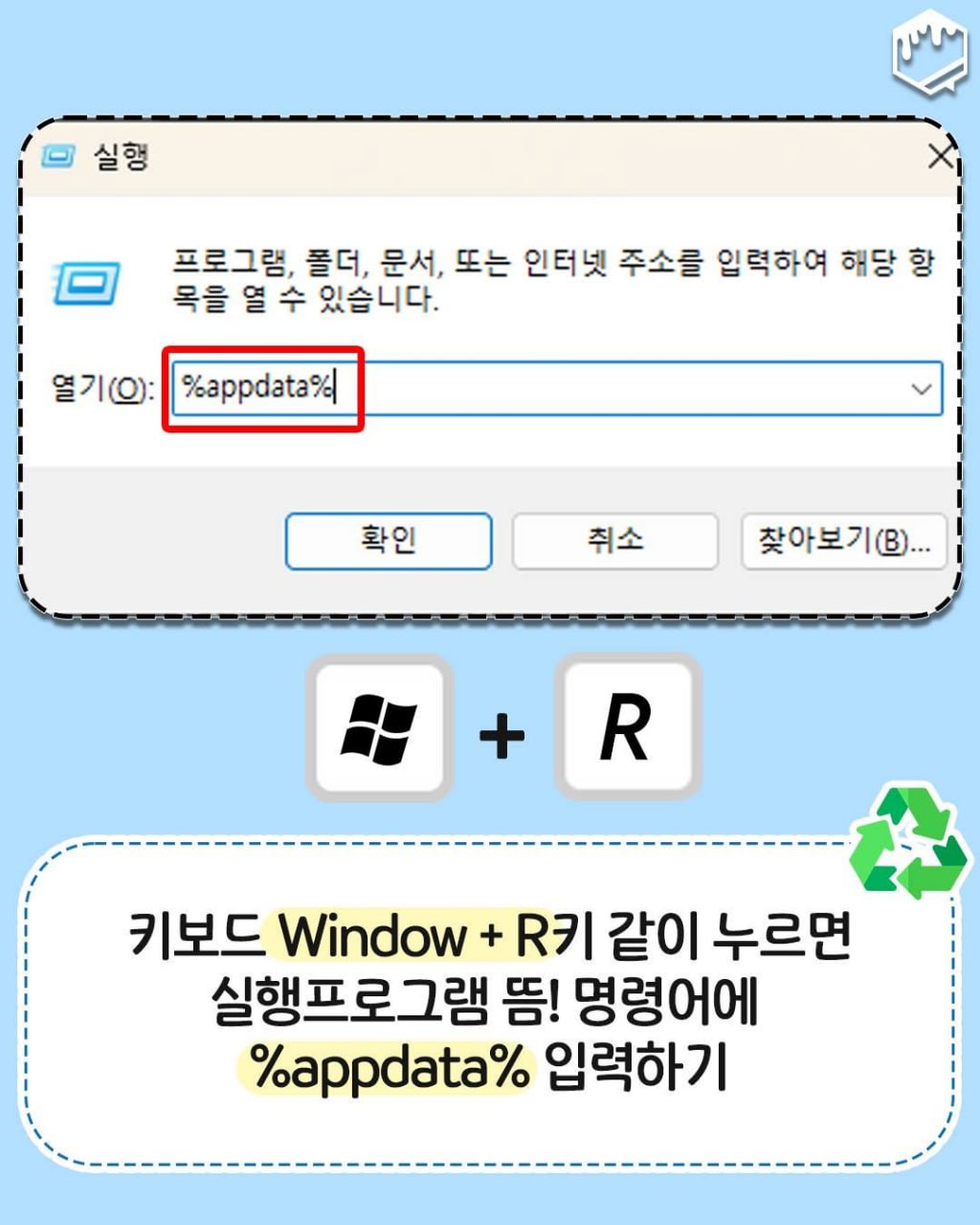
- '실행' 창 열기: 키보드에서 Windows 키 + R 키를 동시에 누릅니다.
- 명령어 입력: 실행 창이 뜨면, 열기(O) 칸에 %appdata%를 입력하고 확인을 클릭합니다.
2단계: 오피스 프로그램 폴더로 이동
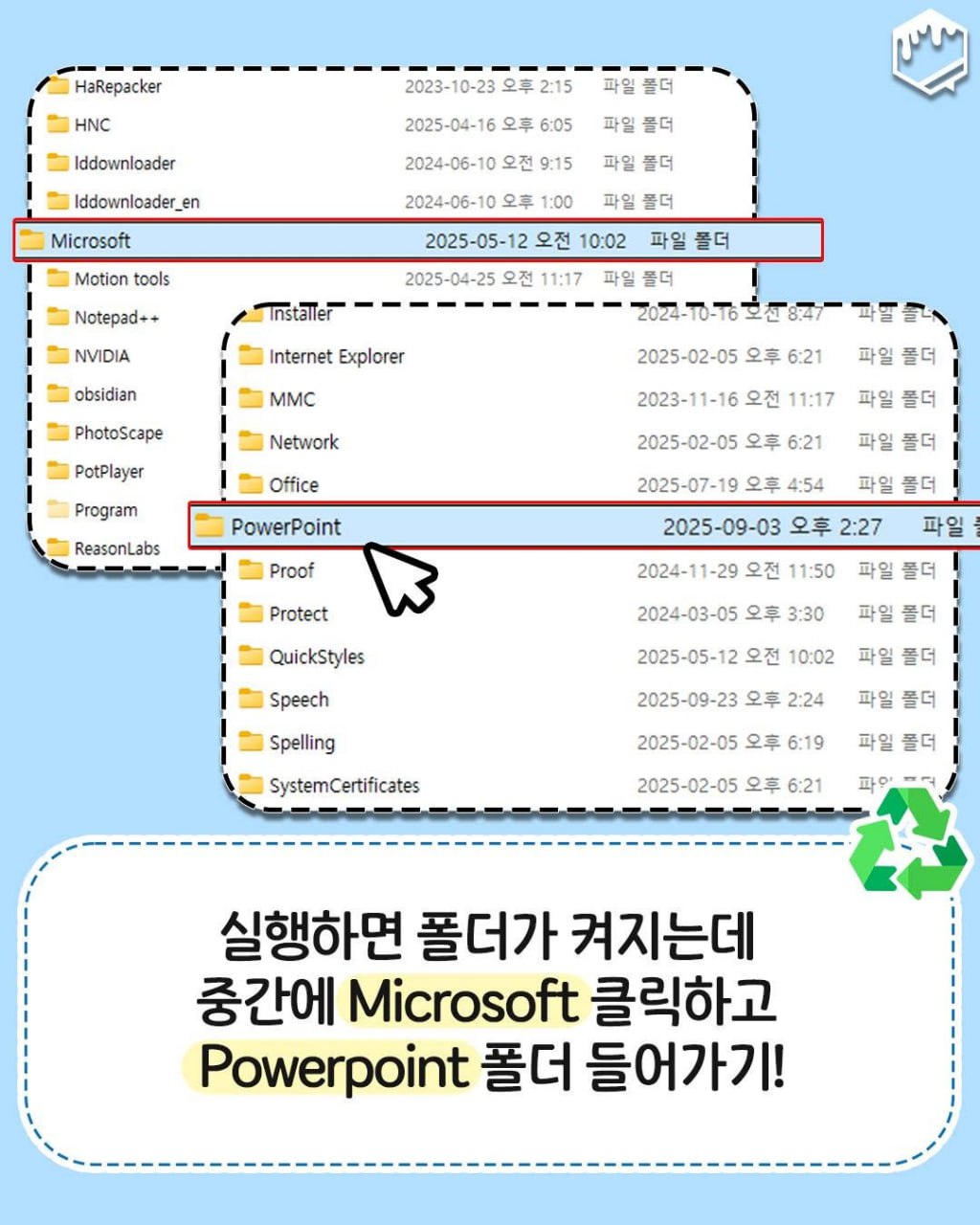
- Microsoft 폴더 진입: 열린 폴더에서 Microsoft 폴더를 클릭하여 들어갑니다.
- 프로그램 폴더 진입: Microsoft 폴더 안에서 복구하고자 하는 프로그램 폴더를 클릭합니다.
- 파워포인트(PowerPoint) 파일 복구 시: PowerPoint 폴더로 들어갑니다.
- 워드(Word) 파일 복구 시: Word 폴더로 들어갑니다.
- 엑셀(Excel) 파일 복구 시: Excel 폴더로 들어갑니다.
3단계: 임시 파일(.TMP) 찾아서 확장자 변경
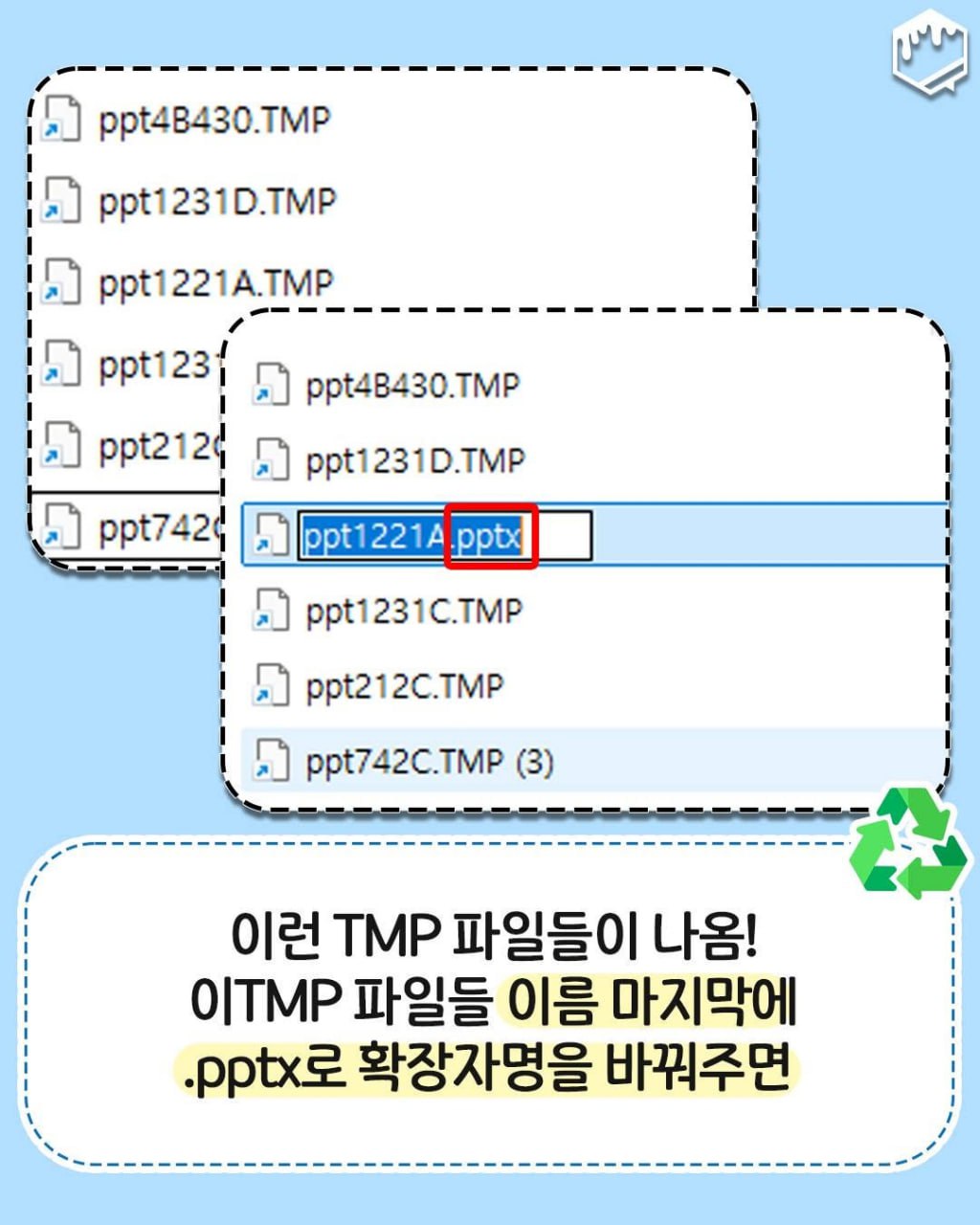
- 임시 파일 확인: 폴더 안에 파일 이름이 ppt, xl, wd 등으로 시작하고 .TMP 확장자를 가진 파일들이 보일 것입니다.
- 이 파일들은 삭제 직전 또는 작업 도중 자동 저장된 임시 파일입니다.
- 확장자 변경: 복구하려는 파일 이름을 찾아 확장자를 해당 프로그램의 확장자로 변경해 줍니다.
- 파워포인트: .TMP를 .pptx로 변경
- 워드: .TMP를 .docx로 변경
- 엑셀: .TMP를 .xlsx로 변경
- 복구 완료: 확장자를 변경하면 파일 아이콘이 해당 오피스 프로그램의 아이콘으로 바뀌며, 파일을 열어 삭제 직전 상태의 문서를 확인할 수 있습니다.
💡 추가 복구 팁 (휴지통 복구 및 프로그램 내 기능)
위의 방법으로 복구가 되지 않는 경우, 아래 두 가지 방법을 추가로 시도해 볼 수 있습니다.
- 1. 윈도우 휴지통 확인 (가장 기본적인 방법)
- 파일을 Shift 키를 누르지 않고 삭제했다면, 바탕 화면의 휴지통에 남아 있을 가능성이 가장 높습니다. 휴지통을 열고 파일을 찾아 '복원'합니다.
- 2. 프로그램 내 '저장되지 않은 문서 복구' 기능 사용
- 워드/엑셀/파워포인트 프로그램을 실행합니다.
- 파일(File) 탭 -> 정보(Info) -> 문서 관리(Manage Document) 또는 통합 문서 관리(Manage Workbook)를 클릭합니다.
- 저장하지 않고 닫은 문서 복구(Recover Unsaved Documents)를 선택하면, 프로그램이 자체적으로 임시 저장한 파일 목록이 나타납니다. 여기서 파일을 찾아 복구할 수 있습니다.
'삶의윤활유 > 생활지식' 카테고리의 다른 글
| 통증 부위별 올바른 파스 부착법 (0) | 2025.11.29 |
|---|---|
| 2026년 공휴일 목록 (0) | 2025.11.29 |
| 헷갈리는 대체당 종류 총정리 (0) | 2025.11.09 |
| 손바닥 지압 포인트 (0) | 2025.11.09 |
| 물 대신 마실 수 있는 차 및 마실 수 없는 차 (0) | 2025.10.26 |